返回上网教程
上网系统升级后-路由器设置
01 路由器物理连接
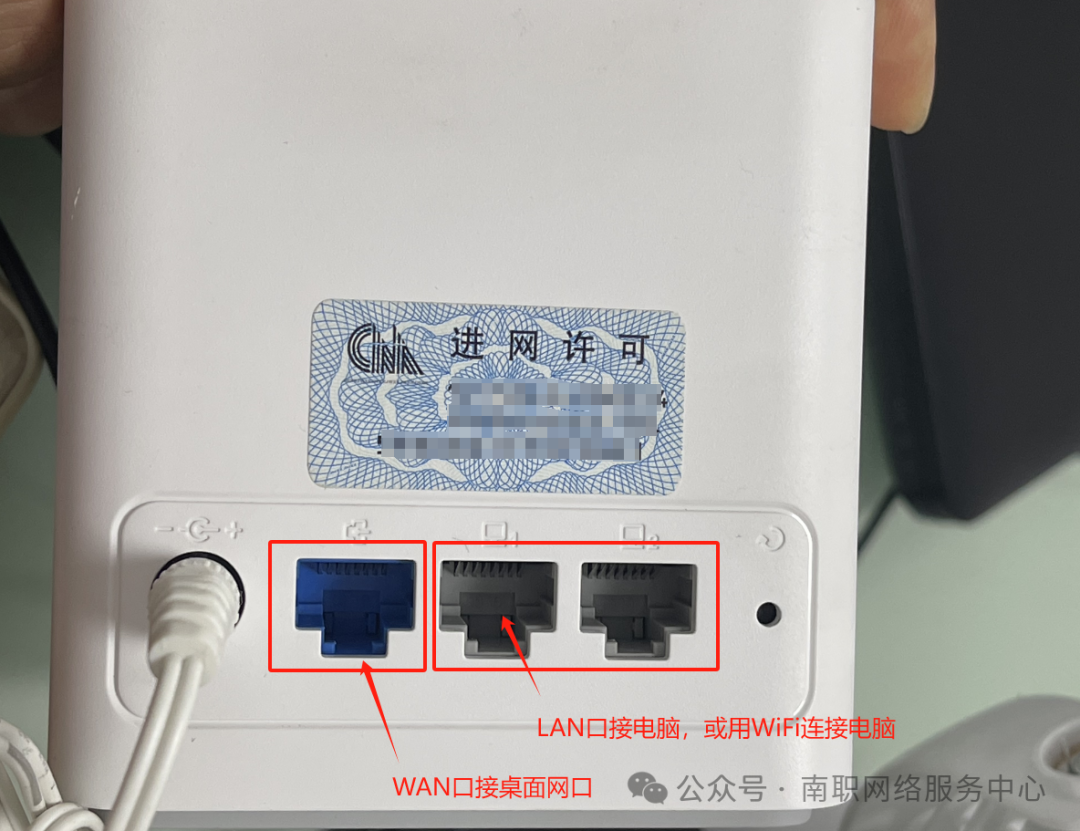
接通电源,用网线连接桌面网口与路由器 WAN 口,切记不能将桌面网口连接到路由器 LAN 口。
02 电脑或手机连接路由器
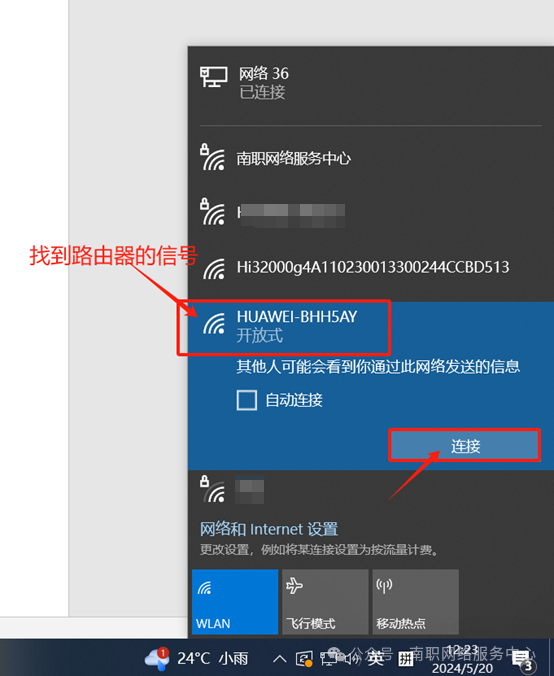

电脑需要用网线或 Wi-Fi 连接路由器。使用网线时,电脑网口连接路由器 LAN 口;也可以直接连接路由器 Wi-Fi。
建议多备一条网线连接路由器 LAN 口至电脑,方便配置和远程协助。
03 打开管理地址并配置
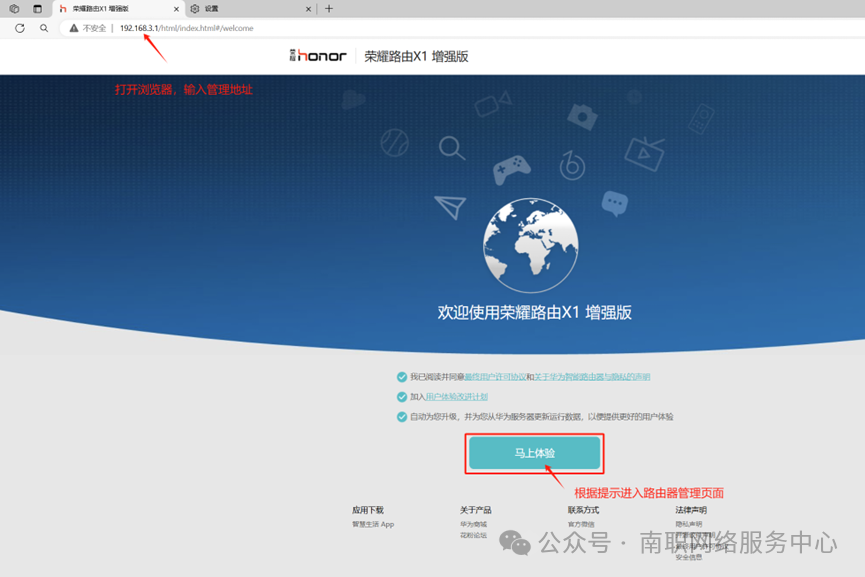
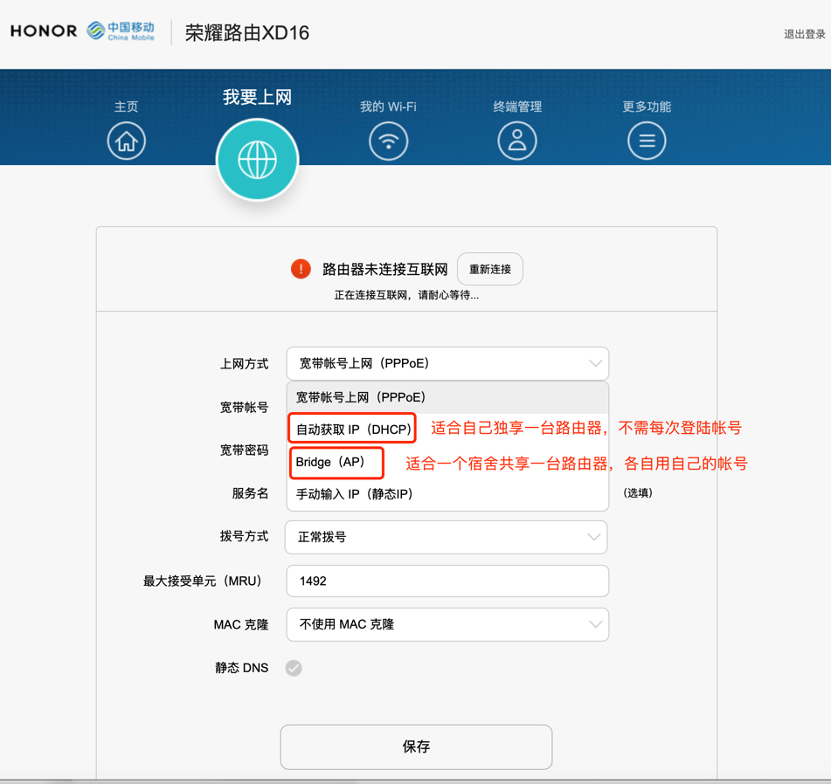
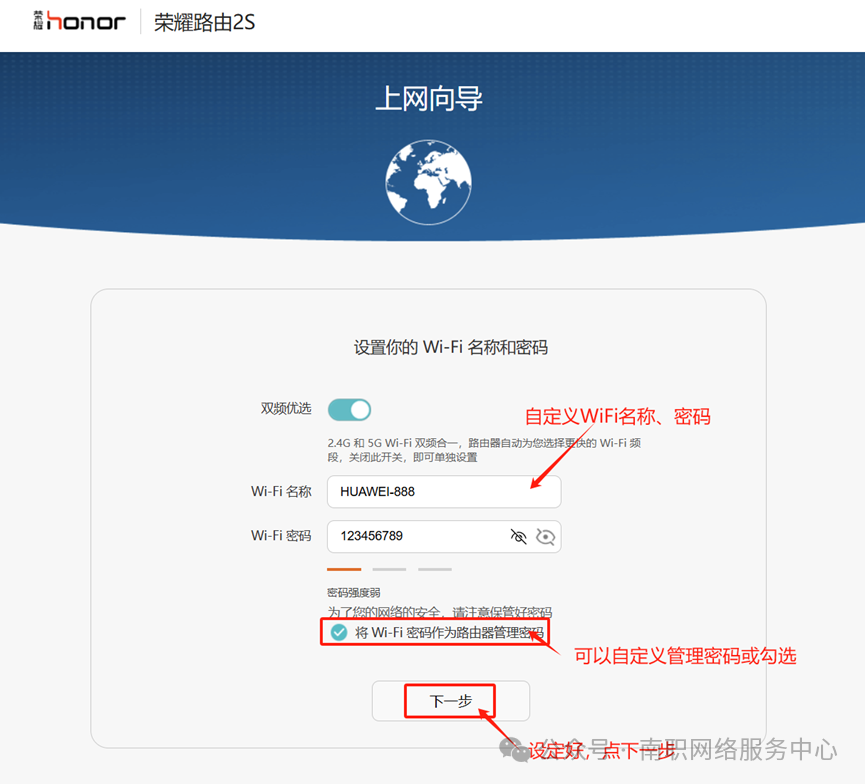
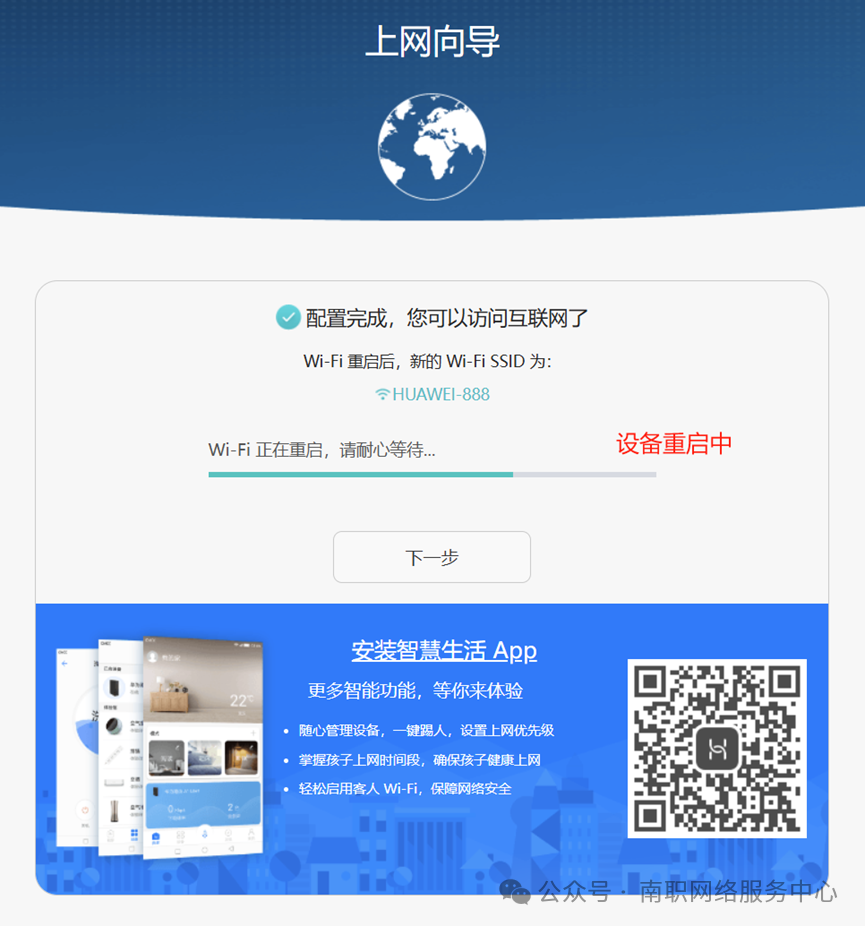
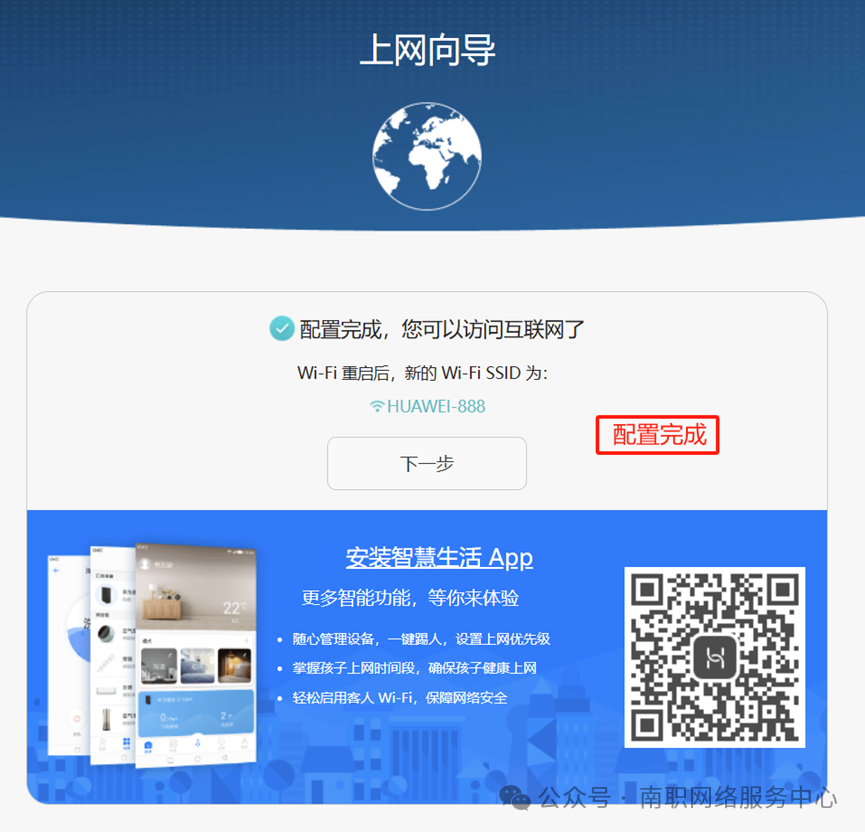
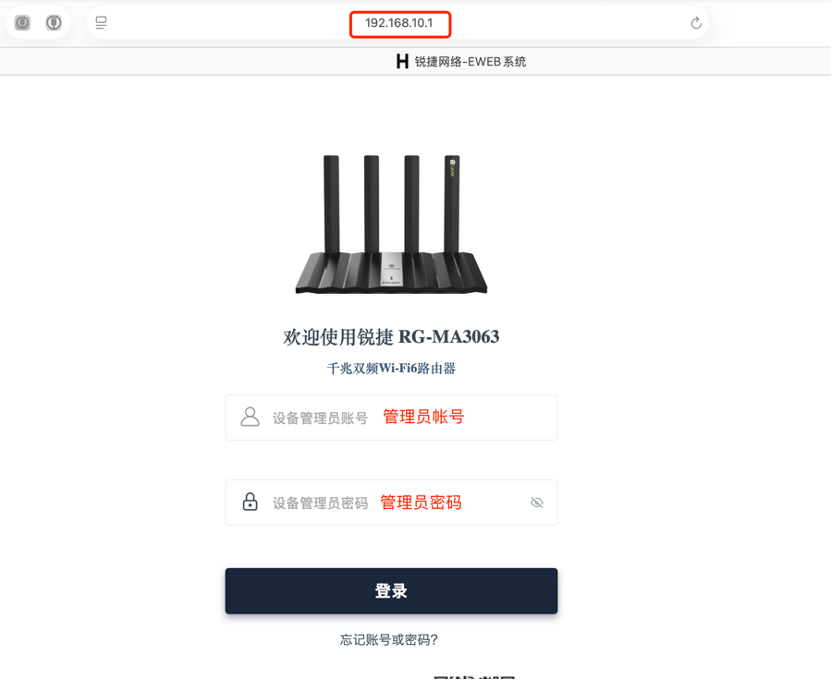
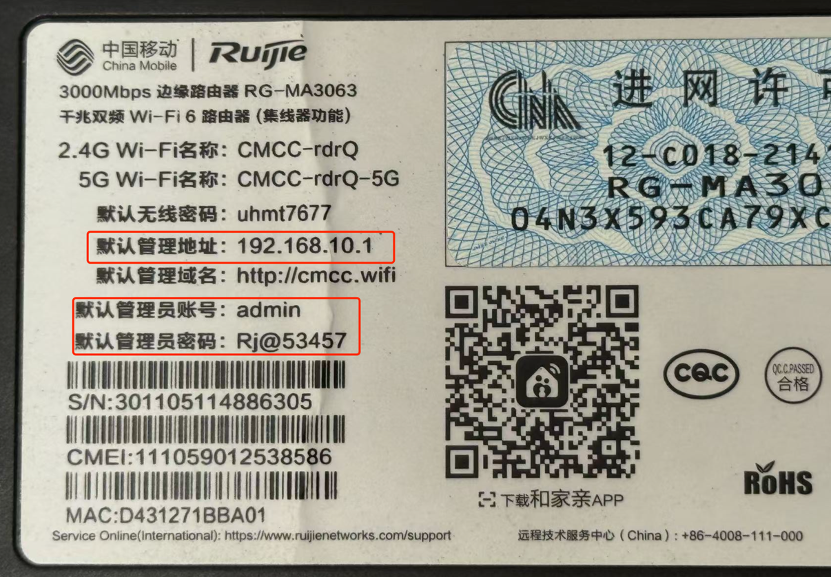
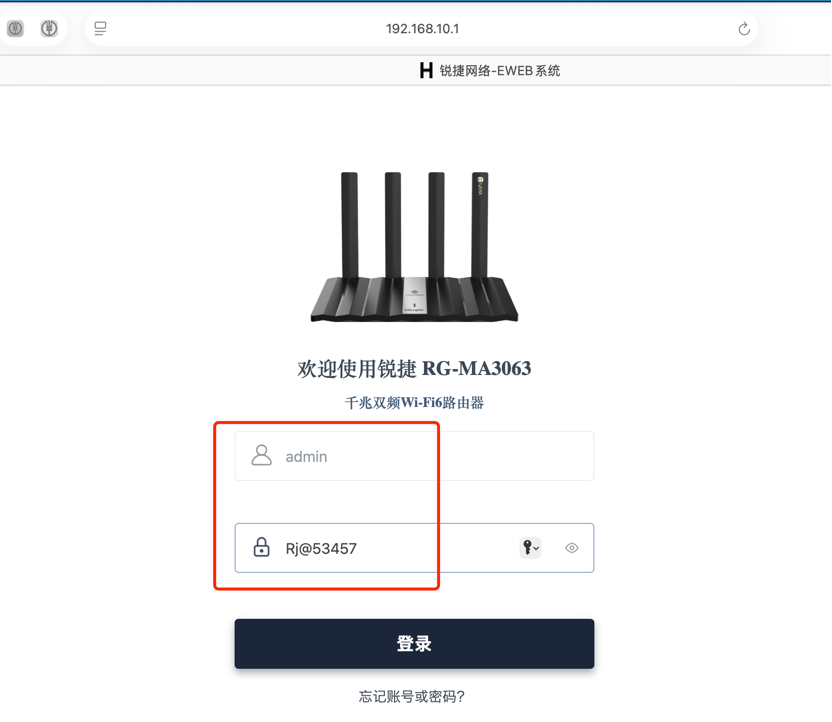
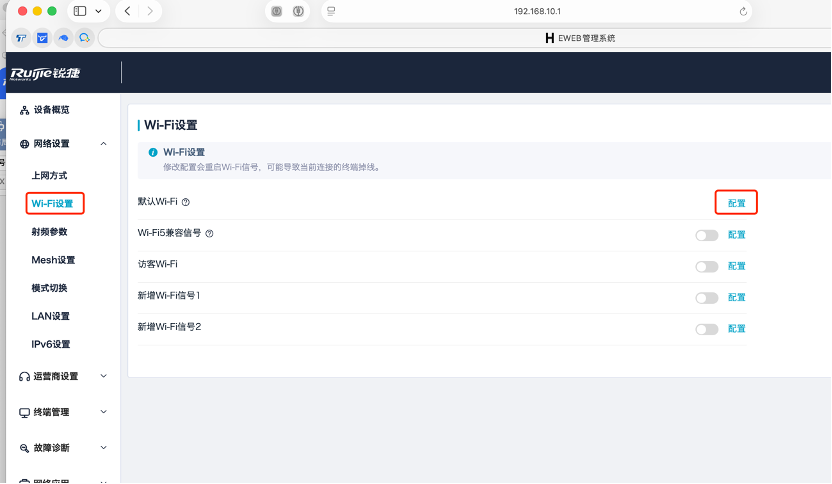
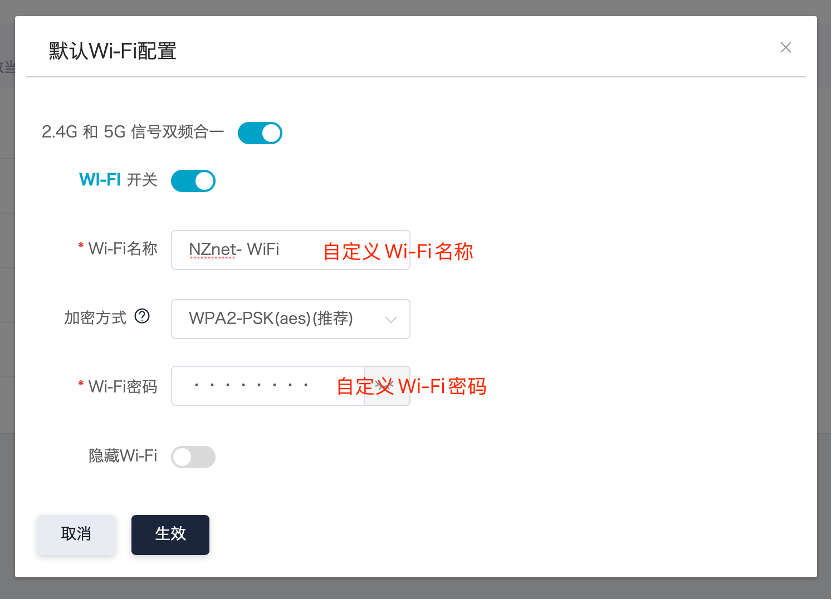
使用电脑或手机打开路由器管理地址,正常进入配置页面后,选择自动获得 IP 地址的上网方式。
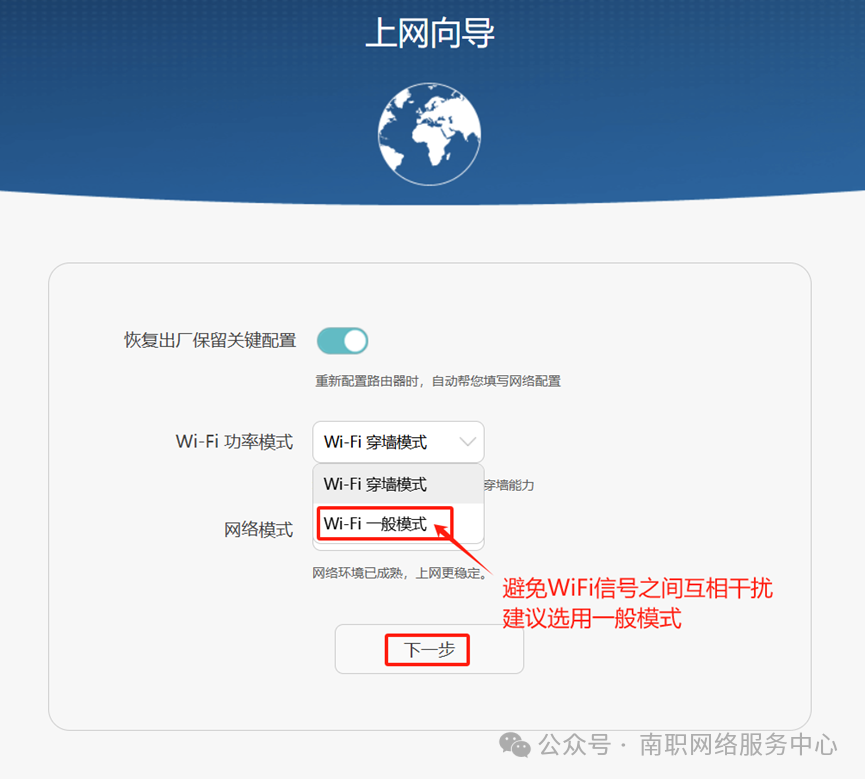
设置 Wi-Fi 名称和密码。Wi-Fi 功率建议选择一般模式,不需要设置过大,以免造成 Wi-Fi 信号之间的互相干扰。
04 锐捷路由器设置要点
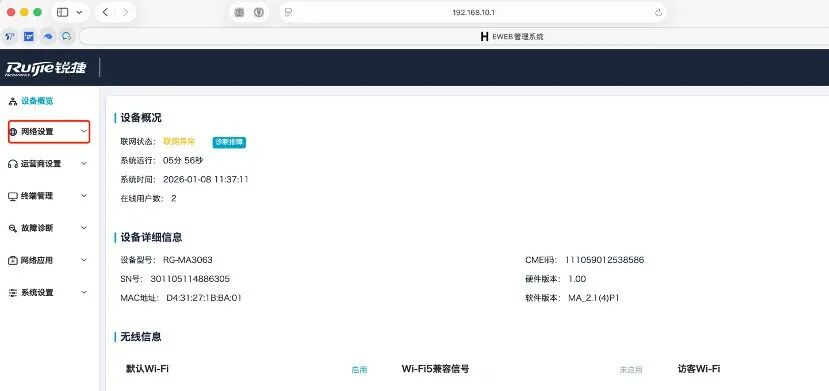
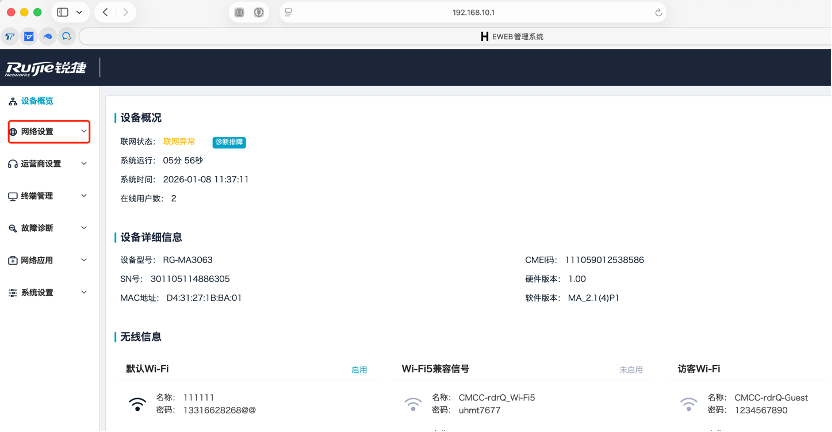
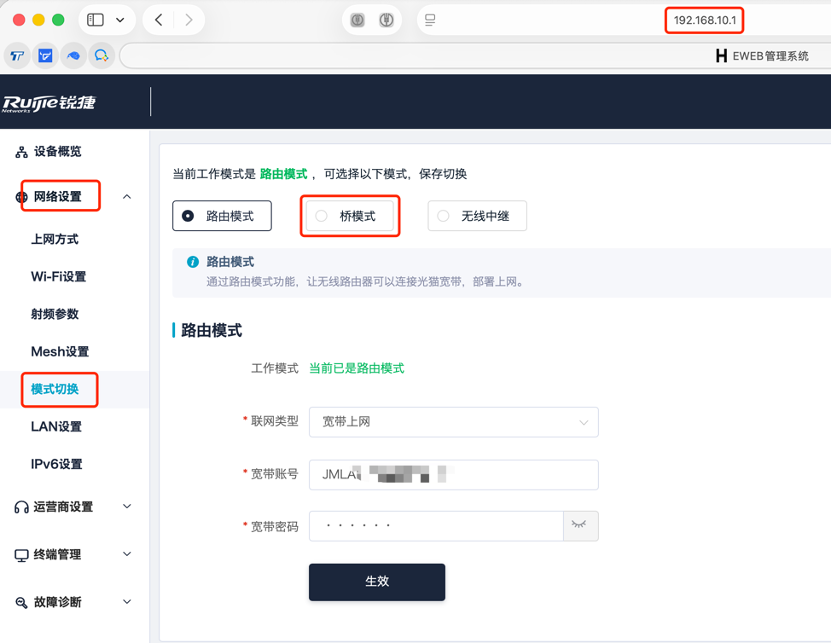
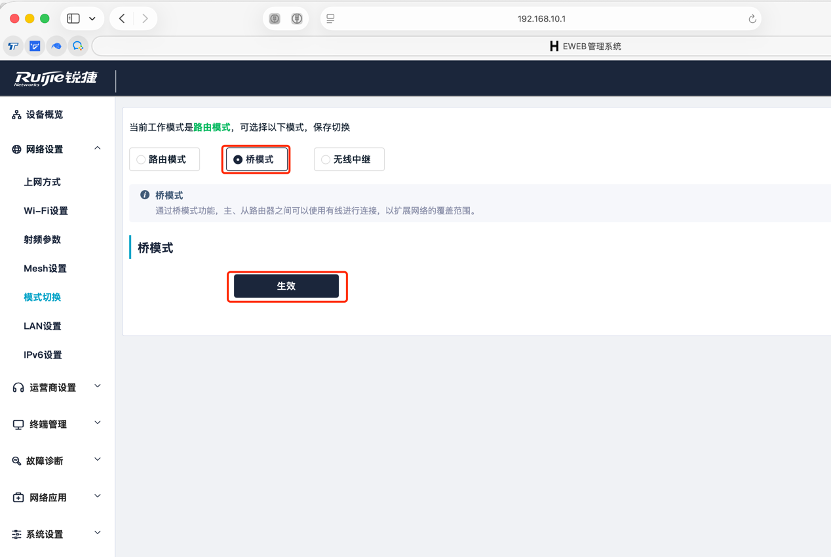
先设置好 Wi-Fi 名称和密码,再设置桥接模式。
05 小米路由器设置要点
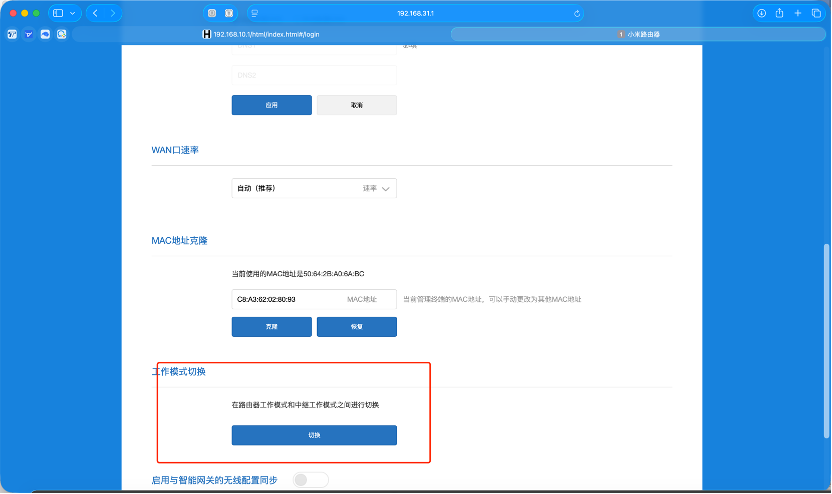
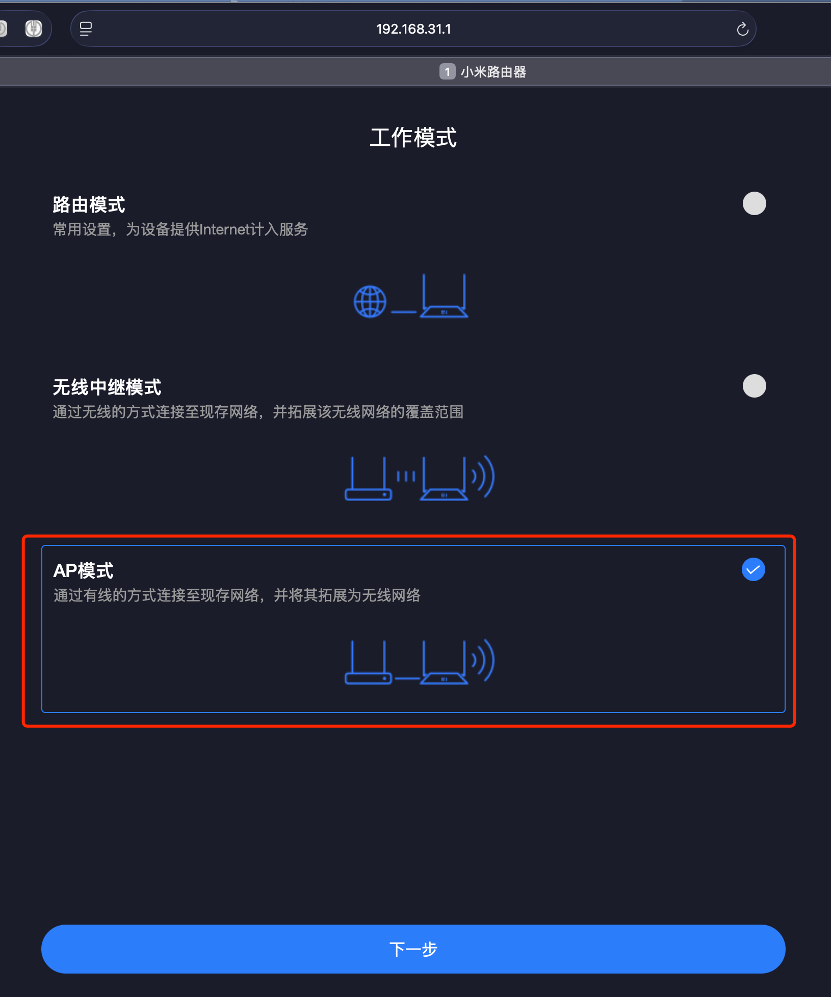
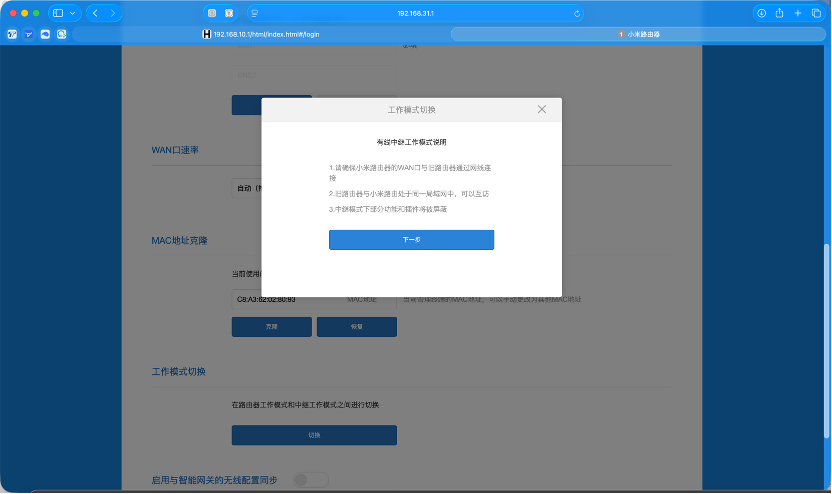
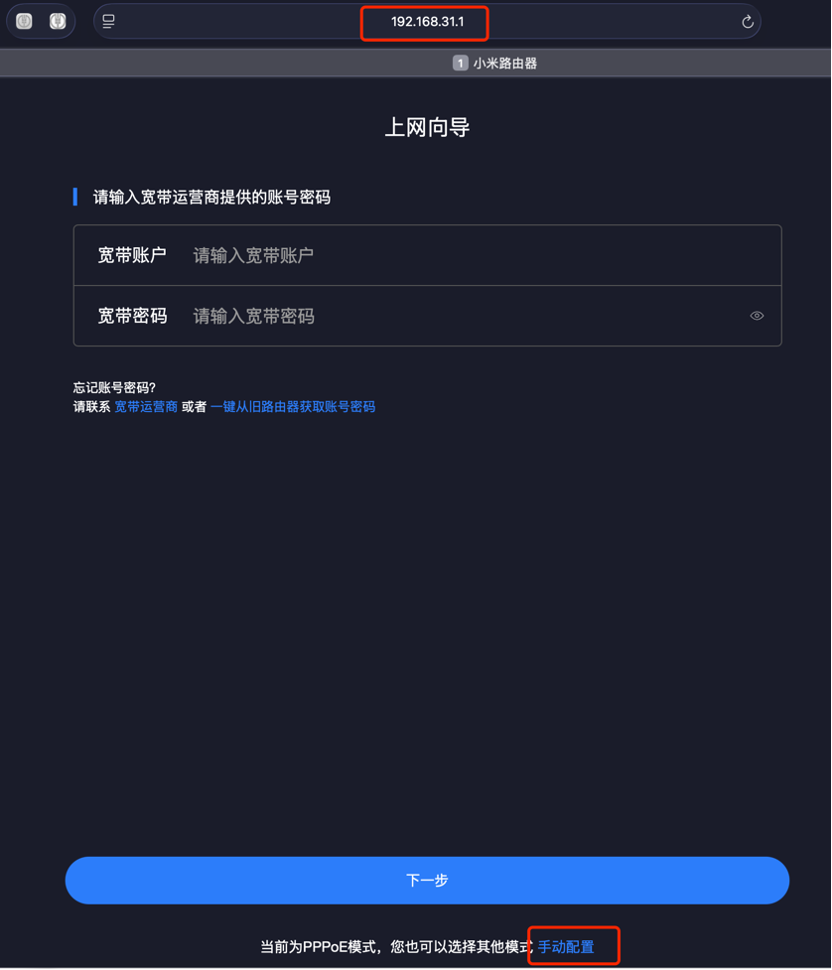
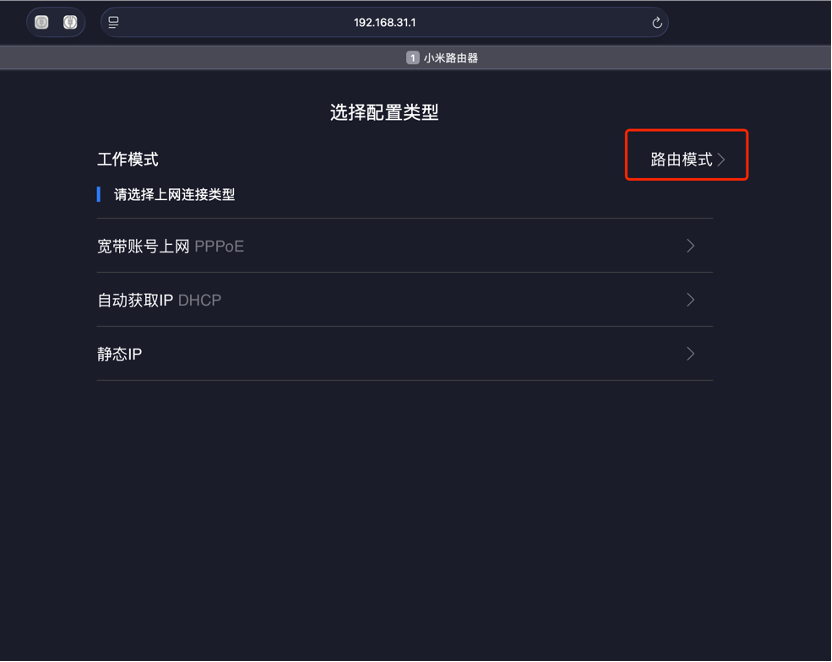
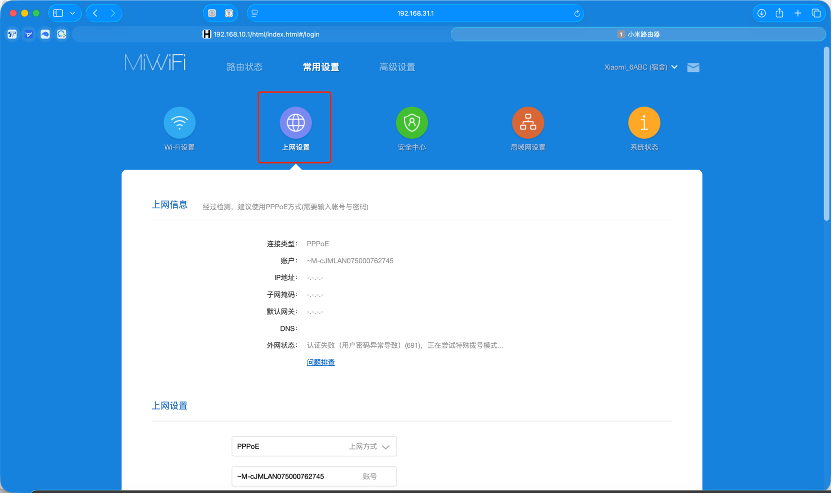
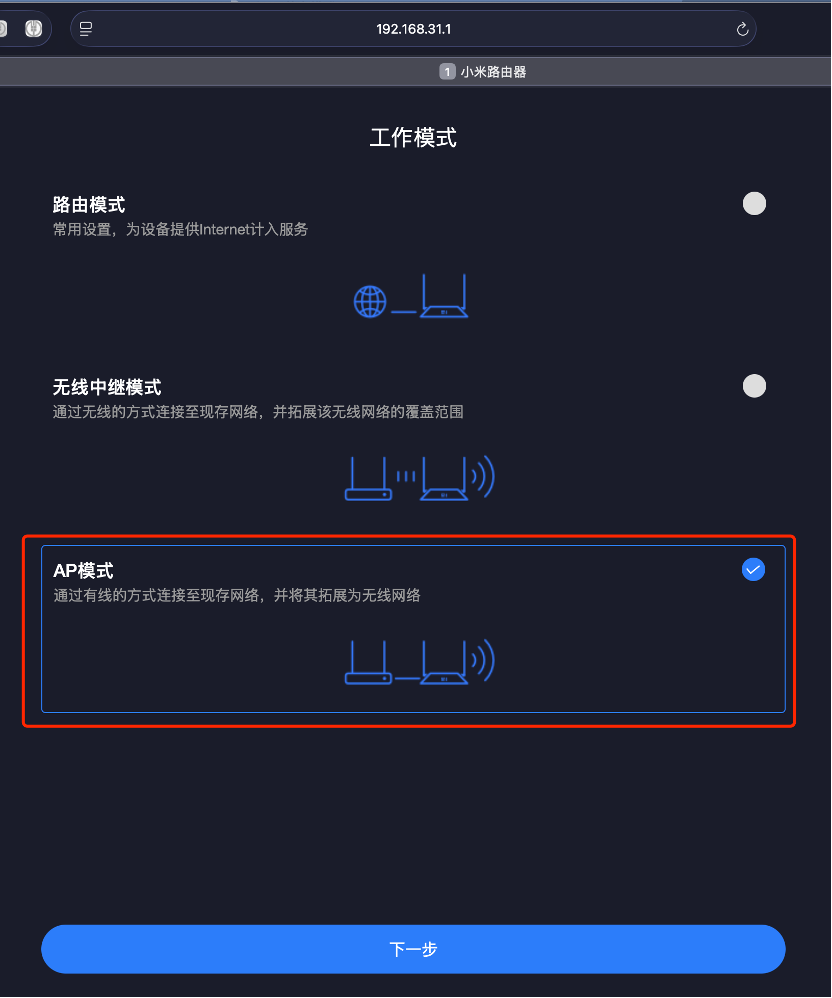
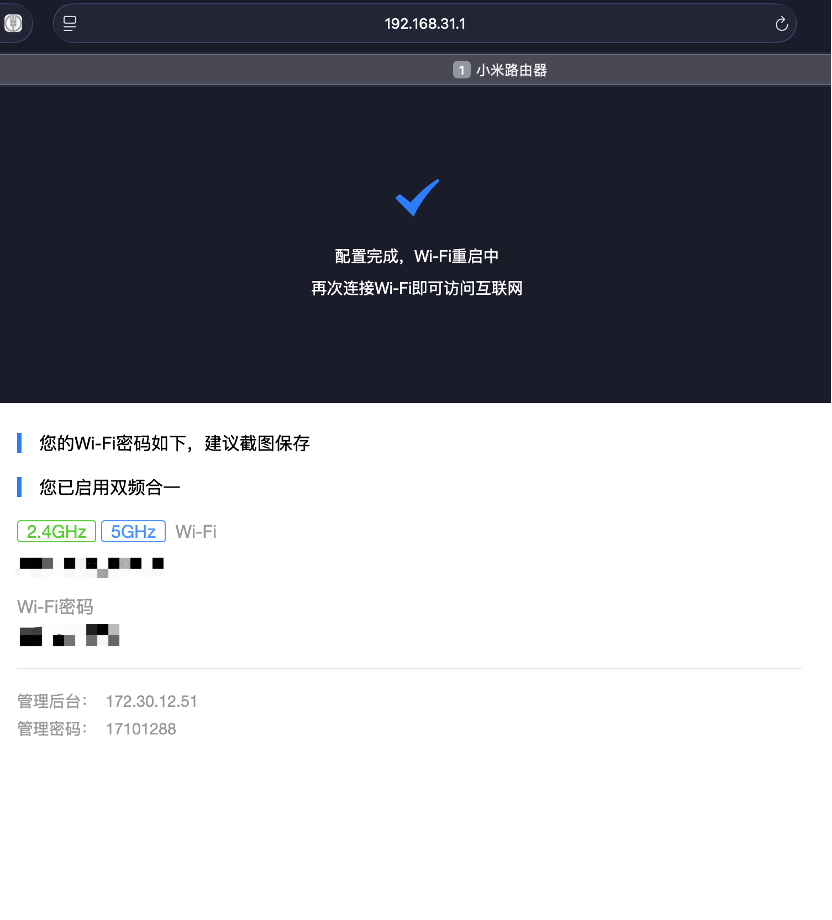
先设置好 Wi-Fi 名称和密码,再设置桥接模式;如需重新设置,可按文章中的小米路由器步骤操作。
06 TP-LINK 路由器设置要点
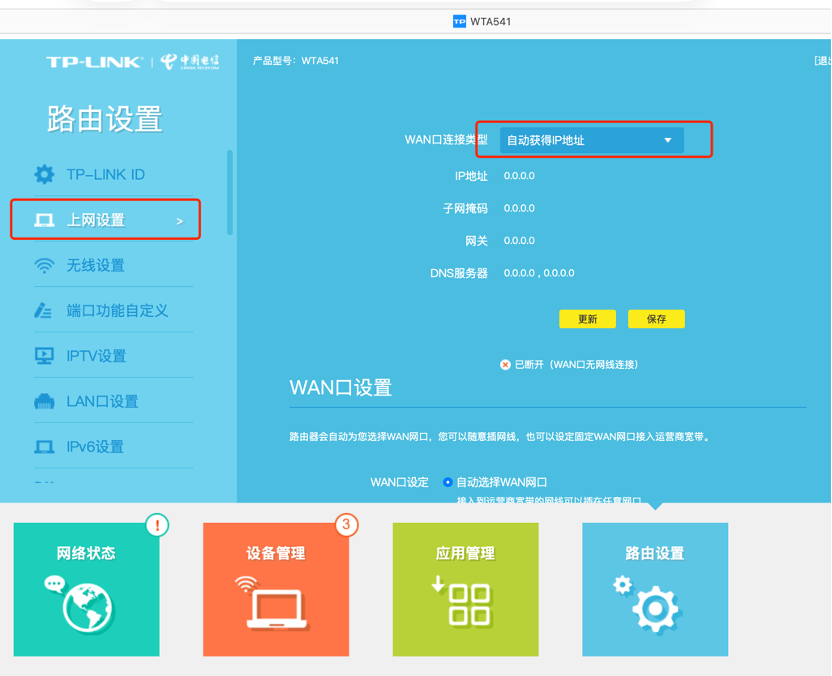

进入上网设置,将 WAN 口连接类型设置为自动获得 IP 地址,然后完成 Wi-Fi 配置。
使用提醒
配置完成后,电脑或手机连接路由器 Wi-Fi,再打开校园网登录页面:http://11.11.11.11
不同型号路由器的界面可能有所区别,以上内容仅供参考,不代表学院及运营商。
原文来源:上网系统升级后-路由器设置